Как украсить строку меню на Mac
Строка меню — полоска вверху экрана Mac, на которую смотришь весь день. В macOS её почти нельзя настроить: она серая или прозрачная, и всё. Ниже — что можно сделать штатно и как сделать её по-настоящему красивой и анимированной с помощью Brimlight.
Что умеет сама macOS
- Светлое или тёмное оформление: Системные настройки → Оформление. В тёмном режиме строка меню темнее, текст белый.
- Обои. Строка меню полупрозрачная и берёт цвет от верхнего края обоев.
- Уменьшить прозрачность: Универсальный доступ → Дисплей. Строка станет сплошной серой.
- macOS Tahoe: строка меню прозрачная по умолчанию, фон можно вернуть в настройках строки меню.
Поставить свой цвет, градиент или анимацию в macOS нельзя.
Как сделать анимированную строку меню
Brimlight — приложение для Mac, которое рисует под пунктами меню живые темы. Меню и значки при этом читаются и нажимаются как обычно.
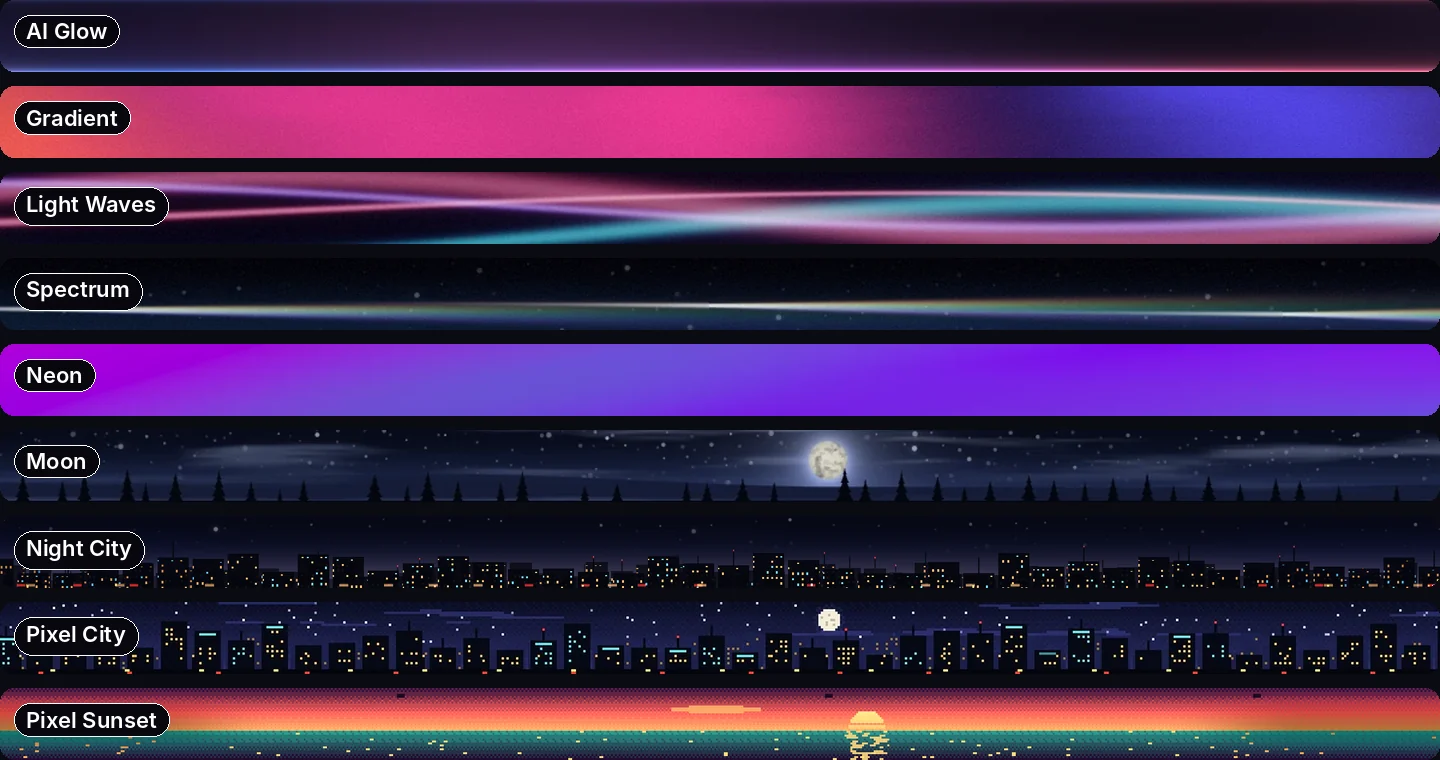
- 41 анимированная тема: градиенты, световые волны, ночной город, пиксельные закаты, небо, которое меняется вместе с настоящим солнцем.
- 3D-питомец: кот живёт в пустой части строки меню, охотится за курсором, спит, когда вы отошли. В Pro — капибара на машинке и утка с утятами.
- Анимация под музыку: включаете любую песню, и строка меню превращается в эквалайзер, а питомец танцует.
- Украшения: неон, гирлянды, огоньки, сосульки, сакура, листопад. На MacBook с вырезом они огибают вырез, а к Новому году есть снег и салют в полночь.
- Вырез: наведите курсор на вырез — выедет карточка с музыкой, котом и темами.
Как украсить бар за 3 шага
- Скачайте Brimlight бесплатно и перетащите в «Программы».
- Нажмите на значок Brimlight в строке меню и выберите тему — бар оживёт сразу.
- Добавьте питомца и украшение по вкусу.
Бесплатная версия без ограничения по времени: кот, 6 тем и музыкальный режим. Pro — один раз $6.99, без подписки, и его можно 3 дня бесплатно попробовать в самом приложении. Приложение на русском языке, работает на macOS 14 и новее, на Apple Silicon и Intel.
Как сделать интерфейс Mac красивым целиком
Строка меню — главное, но не единственное. Подберите обои под тему строки меню, включите тёмный режим, спрячьте Dock и лишние значки. Подробнее (на английском): красивый сетап Мака и лучшие приложения для кастомизации Mac.
FAQ
Можно ли сделать анимированную строку меню на Mac?
Да. Средствами macOS — нет, но приложение Brimlight рисует под меню анимированные темы, эквалайзер и украшения, не мешая работе.
Как добавить анимацию на меню MacBook бесплатно?
Скачайте бесплатную версию Brimlight: в ней 6 анимированных тем, 3D-кот и музыкальный режим без ограничения по времени.
Не будет ли тормозить Mac?
Нет. Brimlight рисует на видеокарте, тратит несколько процентов процессора и сам ставит паузу в режиме энергосбережения.
Нужен ли доступ к записи экрана?
Нет. Brimlight не просит запись экрана, не нужен аккаунт, нет рекламы.