Як прикрасити рядок меню на Mac
Рядок меню — смужка вгорі екрана Mac, на яку дивишся цілий день. У macOS її майже не налаштуєш: сіра або прозора, і все. Нижче — що можна зробити штатно і як зробити її справді гарною та живою з Brimlight.
Що вміє сама macOS
- Світле або темне оформлення: Системні параметри → Оформлення.
- Шпалери. Рядок меню напівпрозорий і бере колір від верхнього краю шпалер.
- Зменшити прозорість: Доступність → Дисплей. Рядок стане суцільним сірим.
- macOS Tahoe: рядок меню прозорий за замовчуванням, фон можна повернути в налаштуваннях рядка меню.
Власний колір, градієнт чи анімацію macOS не дає.
Як зробити анімований рядок меню
Brimlight — застосунок для Mac, який малює під пунктами меню живі теми. Меню та значки читаються й натискаються як завжди.
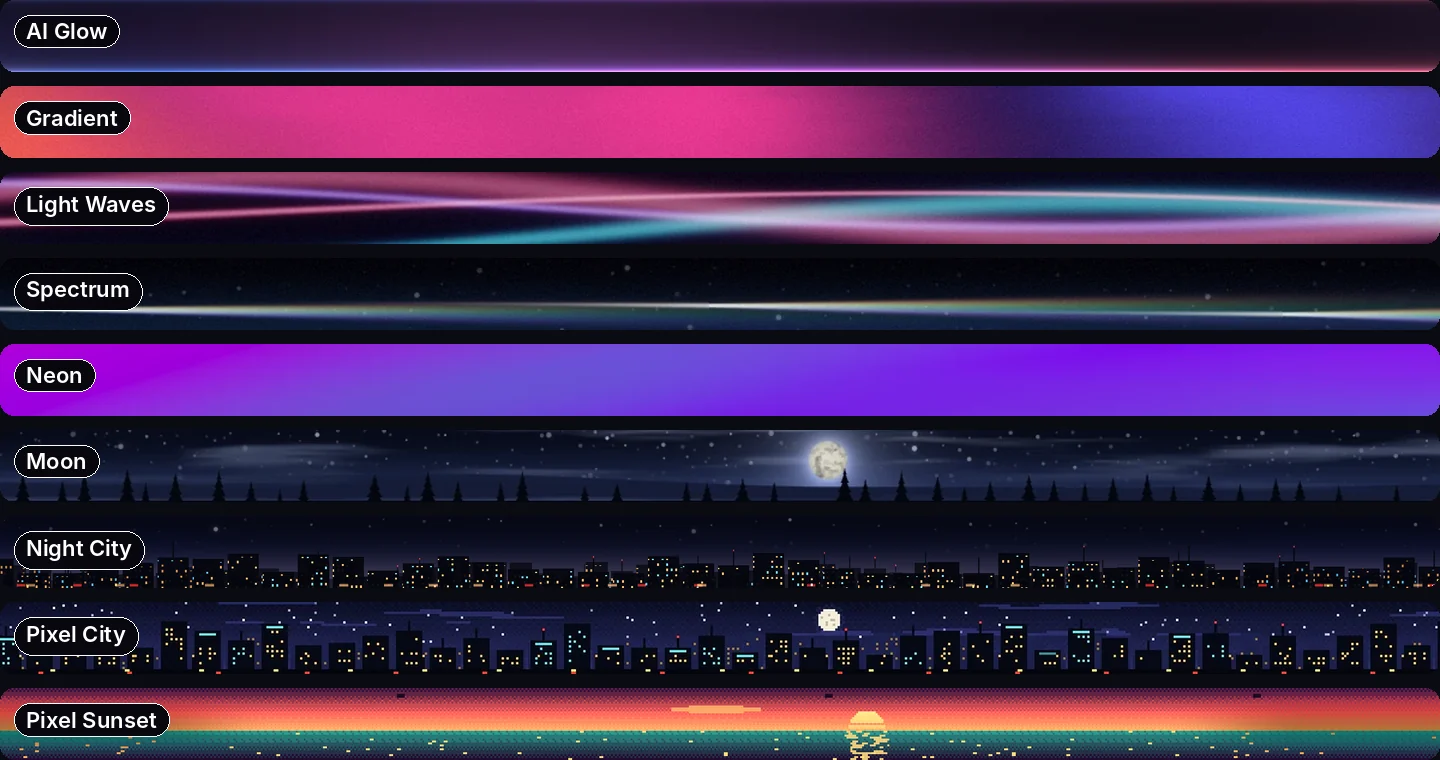
- 41 анімована тема: градієнти, світлові хвилі, нічне місто, піксельні заходи сонця, небо, що змінюється разом зі справжнім сонцем.
- 3D-улюбленець: кіт живе в порожній частині рядка меню, полює на курсор і спить, коли ви відійшли. У Pro — капібара на машинці та качка з каченятами.
- Анімація під музику: вмикаєте будь-яку пісню, і рядок меню стає еквалайзером, а улюбленець танцює.
- Прикраси: неон, гірлянди, вогники, бурульки, сакура, листопад. На MacBook з вирізом вони огинають виріз, а на Новий рік є сніг і салют опівночі.
- Виріз: наведіть курсор на виріз — виїде картка з музикою, котом і темами.
Три кроки
- Завантажте Brimlight безкоштовно й перетягніть у «Програми».
- Натисніть значок Brimlight у рядку меню та оберіть тему.
- Додайте улюбленця й прикрасу на смак.
Безкоштовна версія без обмеження в часі: кіт, 6 тем і музичний режим. Pro — один раз $6.99, без підписки, і його можна 3 дні безкоштовно спробувати в самому застосунку. Застосунок українською, працює на macOS 14 і новіших, на Apple Silicon та Intel.
FAQ
Чи можна зробити анімований рядок меню на Mac?
Так. Засобами macOS — ні, але Brimlight малює під меню анімовані теми, еквалайзер і прикраси, не заважаючи роботі.
Як додати анімацію в меню MacBook безкоштовно?
Завантажте безкоштовну версію Brimlight: 6 анімованих тем, 3D-кіт і музичний режим без обмеження в часі.
Чи не гальмуватиме Mac?
Ні. Brimlight малює на відеокарті, витрачає кілька відсотків процесора й сам ставить паузу в режимі енергозбереження.