Cómo personalizar la barra de menús del Mac
La barra de menús es la franja de arriba de la pantalla del Mac que ves todo el día. macOS casi no deja cambiarla: gris o transparente, y poco más. Aquí tienes lo que permite macOS y cómo darle vida de verdad con Brimlight.
Lo que permite macOS
- Claro u oscuro: Ajustes del Sistema → Apariencia.
- Fondo de pantalla: la barra es translúcida y toma el color del borde superior del fondo.
- Reducir transparencia: Accesibilidad → Pantalla. La barra queda gris sólida.
- macOS Tahoe: la barra es transparente por defecto; puedes recuperar el fondo en los ajustes de la barra de menús.
Un color propio, un degradado o animaciones: eso macOS no lo ofrece.
Animar la barra de menús con Brimlight
Brimlight dibuja temas vivos debajo de los menús. Los menús y los iconos siguen legibles y se pueden pulsar.
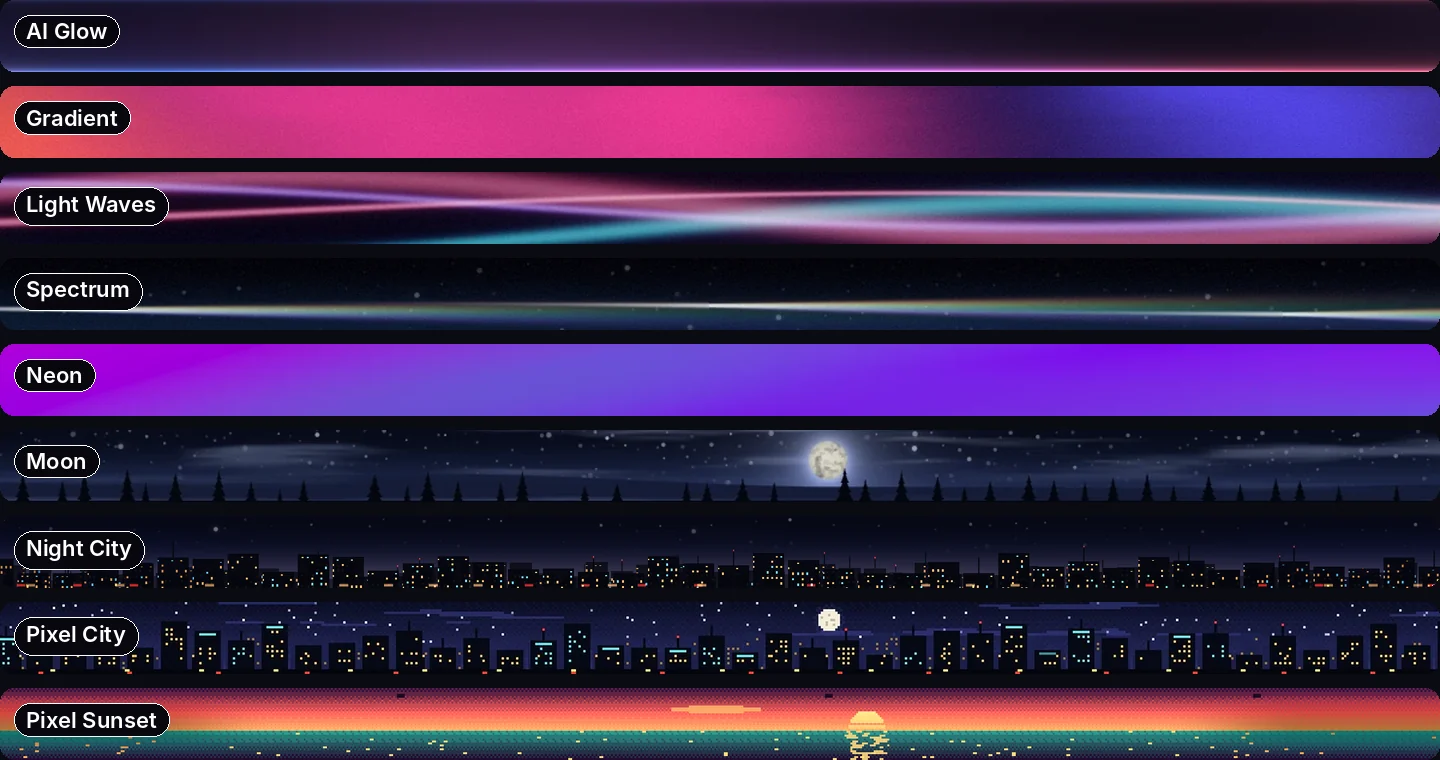
- 41 temas animados: degradados, ondas de luz, una ciudad de noche, atardeceres pixel art y un cielo que sigue al sol real.
- Mascota 3D: un gato vive en la parte vacía de la barra, caza tu cursor y duerme cuando te vas. Con Pro: un capibara en un cochecito y una pata con patitos.
- Animación con tu música: pon cualquier canción y la barra se convierte en un ecualizador mientras la mascota baila.
- Decoraciones: neón, guirnaldas, lucecitas, carámbanos, sakura y hojas que caen. En MacBook con notch lo rodean, y en Año Nuevo hay nieve y fuegos artificiales a medianoche.
En tres pasos
- Descarga Brimlight gratis y arrástralo a Aplicaciones.
- Pulsa el icono de Brimlight en la barra de menús y elige un tema.
- Añade mascota y decoración a tu gusto.
La versión gratuita no caduca: gato, 6 temas y modo música. Pro cuesta $6.99 una sola vez, sin suscripción, y puedes probarlo gratis 3 días en la app. Brimlight está en español y funciona en macOS 14 o posterior, con Apple Silicon e Intel.
Preguntas frecuentes
¿Se puede animar la barra de menús del Mac?
Con macOS solo, no. Brimlight dibuja temas animados, un ecualizador y decoraciones debajo de los menús sin estorbar.
¿Se puede cambiar el color de la barra de menús?
No directamente en macOS. Con Brimlight la barra puede tener cualquier color, un degradado o un tema animado.
¿Hace más lento el Mac?
No. Brimlight dibuja con la tarjeta gráfica, usa pocos porcentajes de CPU y se pausa en modo de bajo consumo.