Mac-Menüleiste anpassen und animieren
Die Menüleiste ist der Streifen oben auf dem Mac-Bildschirm, den du den ganzen Tag siehst. In macOS lässt sie sich kaum gestalten: grau oder durchsichtig, das war's. Hier steht, was macOS selbst kann und wie du die Menüleiste mit Brimlight wirklich schön und lebendig machst.
Was macOS selbst kann
- Hell oder Dunkel: Systemeinstellungen → Erscheinungsbild.
- Hintergrundbild: Die Menüleiste ist durchscheinend und übernimmt die Farbe vom oberen Rand des Hintergrundbilds.
- Transparenz reduzieren: Bedienungshilfen → Anzeige. Die Leiste wird einfarbig grau.
- macOS Tahoe: Die Menüleiste ist standardmäßig durchsichtig; den Hintergrund kannst du in den Einstellungen der Menüleiste zurückholen.
Eine eigene Farbe, einen Verlauf oder Animationen bietet macOS nicht.
Die Menüleiste animieren mit Brimlight
Brimlight zeichnet lebendige Themes unter die Menüs. Menüs und Symbole bleiben dabei lesbar und klickbar.
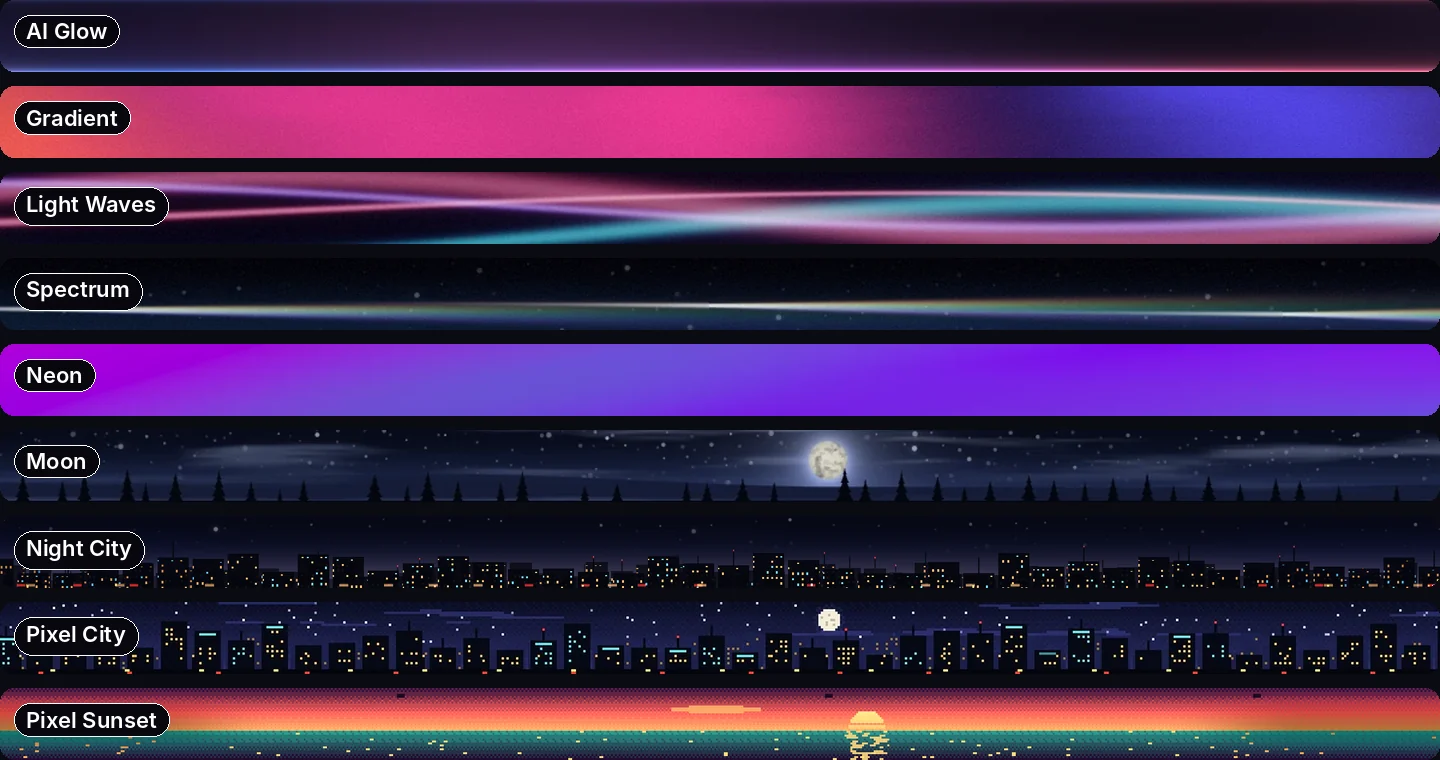
- 41 animierte Themes: Verläufe, Lichtwellen, eine Stadt bei Nacht, Pixel-Sonnenuntergänge und ein Himmel, der der echten Sonne folgt.
- 3D-Haustier: Eine Katze lebt im freien Teil der Menüleiste, jagt deinen Mauszeiger und schläft, wenn du weg bist. Mit Pro: Capybara im Mini-Auto und eine Ente mit Küken.
- Animation zur Musik: Spiel einen Song, und die Menüleiste wird zum Equalizer, das Haustier tanzt.
- Dekorationen: Neon, Lichterketten, Eiszapfen, Sakura, Herbstlaub. Auf MacBooks mit Notch legen sie sich um die Notch, zu Silvester gibt es Schnee und Feuerwerk um Mitternacht.
In drei Schritten
- Brimlight kostenlos laden und in „Programme" ziehen.
- Auf das Brimlight-Symbol in der Menüleiste klicken und ein Theme wählen.
- Haustier und Dekoration nach Geschmack hinzufügen.
Die Gratisversion hat kein Zeitlimit: Katze, 6 Themes und Musikmodus. Pro kostet einmalig $6.99, ohne Abo, und lässt sich in der App 3 Tage gratis testen. Brimlight ist auf Deutsch verfügbar und läuft ab macOS 14 auf Apple Silicon und Intel.
FAQ
Kann man die Mac-Menüleiste animieren?
Mit macOS allein nicht. Brimlight zeichnet animierte Themes, einen Equalizer und Dekorationen unter die Menüs, ohne die Arbeit zu stören.
Kann man die Farbe der Menüleiste ändern?
Nicht direkt in macOS. Mit Brimlight bekommt die Menüleiste jede Farbe, einen Verlauf oder ein animiertes Theme.
Macht das den Mac langsam?
Nein. Brimlight zeichnet auf der Grafikkarte, braucht wenige Prozent CPU und pausiert im Stromsparmodus.
Braucht Brimlight die Bildschirmaufnahme?
Nein. Keine Bildschirmaufnahme, kein Konto, keine Werbung.