Macのメニューバーをカスタマイズする方法
メニューバーは、Macの画面上部で一日中目にする細い帯です。macOSでは、ほとんど変えられません。グレーか透明か、それだけです。ここでは、macOSでできることと、Brimlightでメニューバーを本当に美しく、生き生きとさせる方法を紹介します。
macOSでできること
- ライトまたはダーク: システム設定 → 外観。
- 壁紙: メニューバーは半透明で、壁紙の上端の色を映します。
- 透明度を下げる: アクセシビリティ → ディスプレイ。メニューバーが不透明なグレーになります。
- macOS Tahoe: メニューバーは初期設定で透明です。背景はメニューバーの設定で戻せます。
好きな色、グラデーション、アニメーションはmacOSでは設定できません。
Brimlightでメニューバーを動かす
Brimlightはメニューの下に動くテーマを描きます。メニューやアイコンはこれまで通り読みやすく、クリックできます。
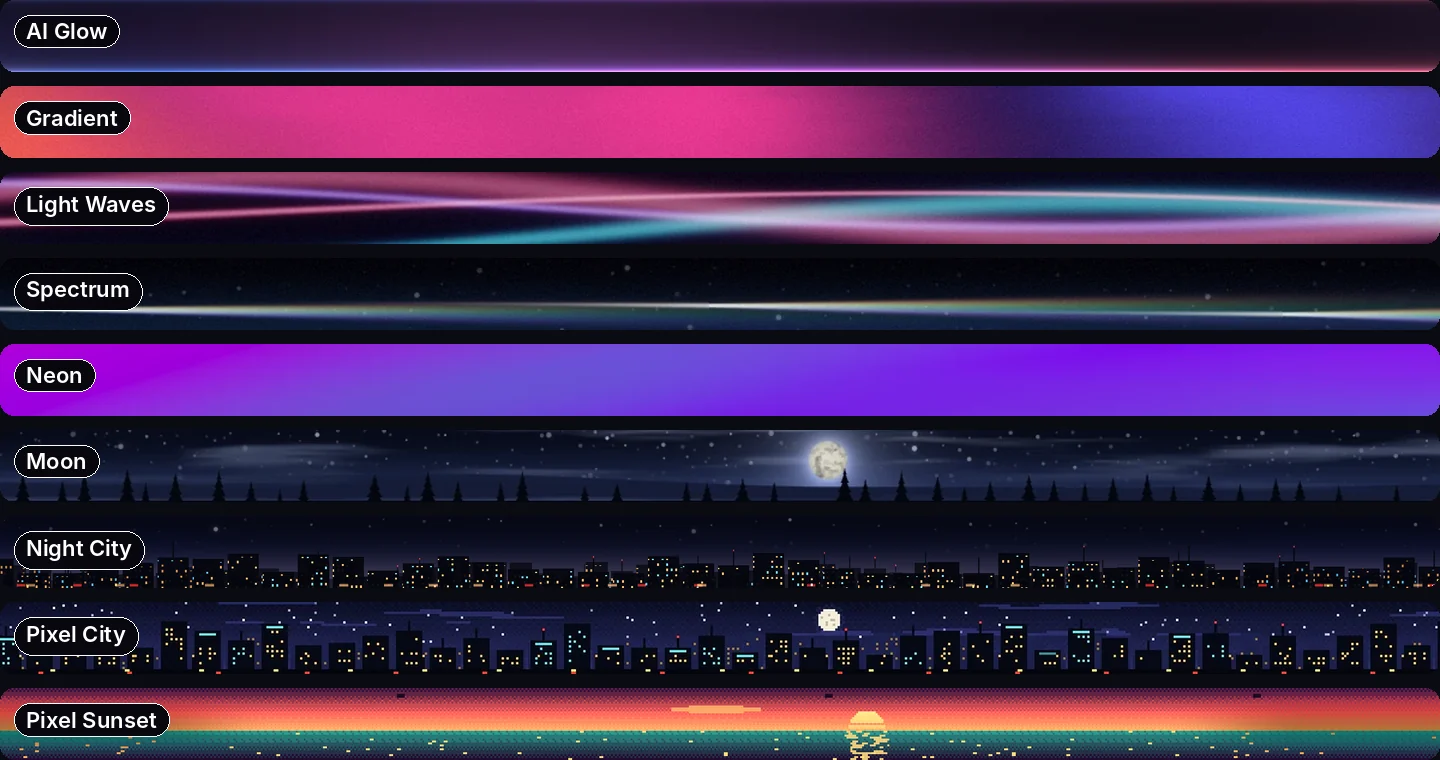
- 41種類のアニメーションテーマ: グラデーション、光の波、夜の街、ピクセルアートの夕焼け、本物の太陽に合わせて変わる空。
- 3Dペット: 猫がメニューバーの空いた場所に住み、カーソルを追いかけ、席を外すと眠ります。Proではカピバラの車とアヒルの親子も。
- 音楽に合わせたアニメーション: 曲を再生すると、メニューバーがイコライザーになり、ペットが踊ります。
- デコレーション: ネオン、ガーランド、ライト、つらら、桜、落ち葉。ノッチのあるMacBookではノッチを囲み、新年には真夜中に雪と花火。
3ステップ
- Brimlightを無料でダウンロードして「アプリケーション」にドラッグ。
- メニューバーのBrimlightアイコンをクリックしてテーマを選択。
- お好みでペットとデコレーションを追加。
無料版は期間制限なし:猫、6つのテーマ、音楽モード。Proは一度きりの$6.99で、サブスクリプションはありません。アプリ内で3日間無料で試せます。Brimlightは日本語に対応し、macOS 14以降(Apple SiliconとIntel)で動作します。
よくある質問
Macのメニューバーをアニメーションさせられますか?
macOSだけではできません。Brimlightなら、作業の邪魔をせずにメニューの下へアニメーションテーマ、イコライザー、デコレーションを描けます。
Macが重くなりませんか?
いいえ。Brimlightはグラフィックスチップで描画し、CPU使用率は数パーセント、低電力モードでは自動で一時停止します。